爱普生扫描软件epson sca5.0.2

- 游戏介绍
- 下载地址
- 同类热门
- 相关版本
- 推荐专题
爱普生扫描软件epson sca下载-爱普生扫描软件epson sca官方最新版下载-PC下载网。爱普生扫描软件epson sca正式版是一款专为爱普生扫描设备打造的驱动程序,帮助用户轻松将纸质文档高效、准确、便捷地转化为数字文件。该软件支持与爱普生扫描仪快速连接,提供高清晰度扫描体验,并兼容多种文件格式输出。此外,软件还内置强大的图像处理功能,包括去底色、修正倾斜、去除杂点等,便于用户对扫描结果进行优化与后期处理。
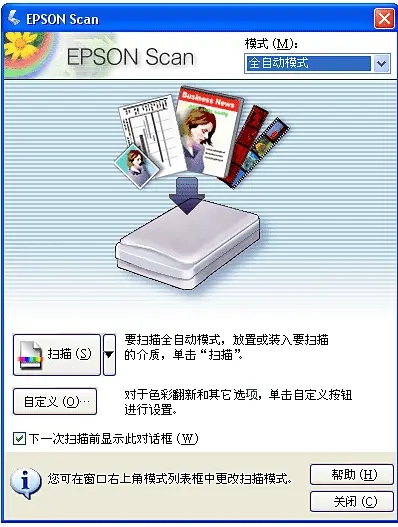
核心扫描模式详解
爱普生扫描软件epson sca提供三种主要操作模式,满足不同用户需求:
- 办公模式:适用于批量扫描自动文稿送纸器中的多页文档,启动Epson Scan时默认进入此模式,支持预览图像以确认扫描效果。
- 家庭模式:适合日常照片或文档扫描,允许用户自定义扫描尺寸、调整扫描区域,并启用色彩翻新、去杂点、背光补偿等图像优化功能,同时支持预览图像。
- 专业模式:面向高级用户,提供对所有扫描参数的完全控制,包括锐化、颜色校正及全面图像增强工具,适用于需要精细调整的扫描任务。
智能扫描模式概览
除上述三大模式外,软件还提供更简化的全自动选项:
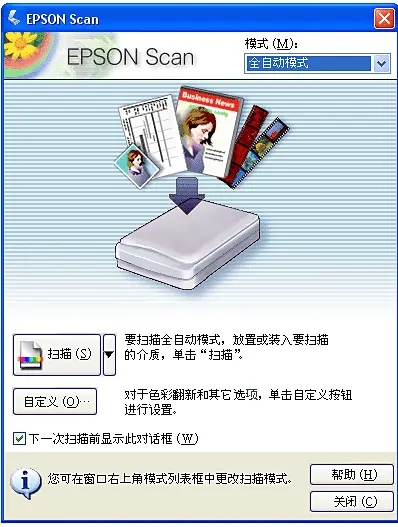
- 全自动模式:无需任何设置即可快速扫描,系统自动识别文档类型并应用最佳参数,适合100%尺寸扫描且无需预览的场景。点击“自定义”按钮还可对褪色照片进行色彩翻新。
- 家庭模式(复述强调):在需预览图像的前提下,灵活调整尺寸、区域及基础图像参数,操作直观易用。
- 专业模式(复述强调):适用于需深度校正的场景,支持全部图像增强工具,确保输出质量达到专业水准。
详细使用指南
以下是爱普生扫描软件epson sca的主要操作步骤:
- 文件保存设置
- 指定保存路径:可选择“我的文档”“我的图片”或通过“浏览”自定义文件夹。
- 设置文件名:输入字母数字前缀,系统自动添加三位数编码;多图扫描时每张图分配独立编号。
- 选择格式:支持 BITMAP (*.BMP,仅Windows)、JPEG (*.JPG)、多页-TIFF (*.TIF)、PDF (*.PDF)、PICT (*.PCT,仅Mac)、PRINT Image Matching II JPEG/TIFF 等。
- 附加选项:
- 用同名文件覆盖:启用后可重复使用相同文件名并覆盖原文件。
- 下次扫描前显示对话框:勾选后每次扫描前自动弹出保存设置窗口。
- 扫描后打开图像文件夹:扫描完成后自动打开资源管理器或Finder定位文件。
- 点击“确定”开始扫描,图像将自动保存至指定位置。
- 使用全自动模式
- 首次启动即进入全自动模式;如需调整分辨率或修复褪色照片,点击“自定义”进行设置。
- 确认设置后点击“扫描”,系统自动弹出文件保存窗口。
- 完成保存设置后,软件自动预览图像、识别文档类型并执行扫描。
- 扫描结果将根据启动方式保存至指定位置或直接在调用程序中打开。
- 切换扫描模式:点击EPSON Scan窗口右上角“模式”框,从下拉列表中选择所需模式。所选模式将在下次启动时保持生效。
- 设置扫描分辨率
- 若不放大图像:接受软件推荐的默认分辨率即可。
- 若在扫描时放大图像:同样可采用默认设置。
- 若计划后期在图像编辑软件中放大:需按比例提高扫描分辨率(例如目标放大200%,则分辨率应设为600 dpi,原为300 dpi)。
- 预览与调整扫描区域
在家庭或专业模式下,点击“预览”按钮生成图像预览。支持两种预览类型:
- 普通预览:显示完整图像,需手动设定扫描区域和图像参数,为专业模式默认选项。
- 缩略图预览:以缩略图形式展示,自动识别边缘并应用曝光设置,为家庭模式默认选项。
- 调整扫描区域:通过拖动虚线“选取框”可移动、缩放或创建多个区域(仅限普通预览),实现分区域独立扫描。
- 优化图像设置:在预览后可调整色彩、锐化、对比度等参数。专业模式需滚动至主窗口底部的“调整”区域进行操作。
- 设定扫描尺寸:通过“目标尺寸”选项,在扫描过程中直接缩放图像大小。
- 完成扫描
- 独立运行时:弹出保存窗口,设置文件名与路径。
- 从Photoshop等程序调用时:扫描图像直接在该程序中打开。
- 从EPSON File Manager启动时:扫描结果以缩略图形式显示在管理器中。
常见问题解答
爱普生扫描软件epson sca无法打开怎么解决?
一、问题描述 一体机或扫描仪通过USB连接后,启动Epson Scan提示“无法与扫描仪连接”。
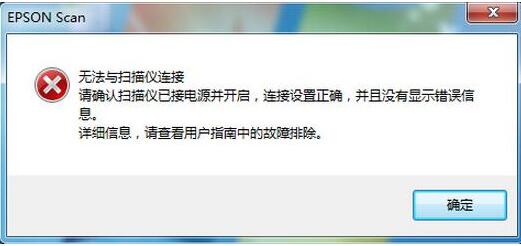
二、原因分析
- 电脑与扫描仪通信中断。
- 驱动未正确安装,设备无法被系统识别。
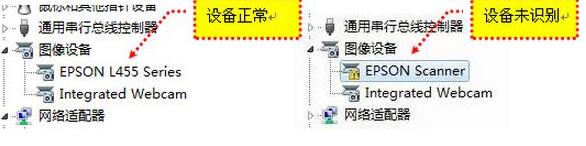
三、解决方法
- 确认扫描仪电源已开启,USB线连接牢固。
- 进入“设备管理器”→“图像设备”检查设备状态:
- 若无“图像设备”或未显示对应型号,说明通信异常,请重新插拔USB线、更换线缆或换电脑测试。
- 若设备显示黄色叹号(如“EPSON Scanner”),表示驱动异常,请重新安装官方驱动或使用“360驱动大师”等工具修复。
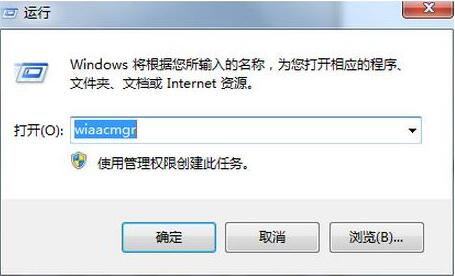
- 若设备正常但仍无法启动Epson Scan,可按 Win+R 输入“wiaacmgr”调用Windows自带扫描工具进行测试。
更新日志
- 全新界面设计,操作更清爽、简洁、高效。
- 整体性能持续优化,运行更加流畅稳定。
应用信息
- 厂商:暂无
- 包名:com.epson.epsonsmart
- 版本:5.0.2
- MD5值:c5e5cfc026d3eebf8cf209d46686a56f
同类热门